Bitte nachschärfen: Scan- und Bearbeitungstipps für alte Fotos
Alte Fotos retten: Vergilbte Familienbilder digitalisieren, Farben auffrischen und unscharfe Gesichter mit moderner Bildbearbeitung oder KI restaurieren.
Nützliche und einfache Foto-Bearbeitungstipps, um alte und neue Fotografien professionell für Fotobücher, Fotogeschenke und Biografien vorzubereiten
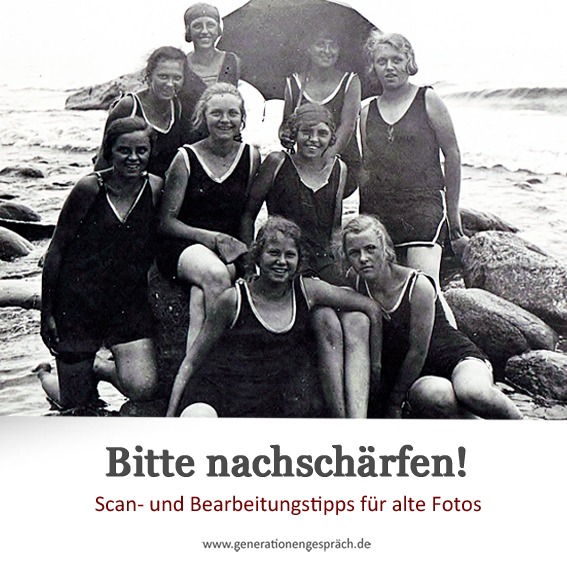
Alte Fotos digitalisieren, bearbeiten und restaurieren
Ein altes Fotoalbum auf dem Dachboden, vergilbte Familienbilder in einer Schublade oder Schwarz-Weiß-Aufnahmen, auf denen wir unsere Großeltern als junge Menschen entdecken: Alte Fotos sind weit mehr als Erinnerungsstücke. Sie erzählen Familiengeschichten, dokumentieren vergangene Zeiten und lassen Menschen wieder lebendig werden, die wir vielleicht nie persönlich kennengelernt haben.
Doch die Zeit hinterlässt Spuren.
Farben verblassen, Fotografien aus den 1970er- und 1980er Jahren haben einen markanten Gelbstich (dazu gleich mehr), Oberflächen sind so beschädigt, dass man die Gesichter darauf kaum noch erkennen kann.
Was früher aufwendige Bildbearbeitung erforderte, lässt sich heute oft mit wenigen Handgriffen verbessern. Moderne Bildbearbeitungsprogramme und künstliche Intelligenz eröffnen ganz neue Möglichkeiten, alte Fotografien zu restaurieren und Erinnerungen wieder sichtbar zu machen.
Doch wie funktioniert das? Was lässt sich tatsächlich verbessern?
Und wenn man KI zur Bildoptimierung verwendet: Ab wann beginnt die KI, Bilddetails zu erfinden, die auf dem Original möglicherweise nie vorhanden waren?
Alte Fotos digitalisieren: Familienerinnerungen bewahren
Alte Fotografien digitalisieren und damit verhindern, dass der Zahn der Zeit noch länger an ihnen nagen kann, ist eine lohnenswerte Aufgabe.
Spätestens dann, wenn man die Schätzchen im Schuhkarton für die Familienchronik oder besondere Geschenke verwenden möchte, müssen Fotos auf Papierabzügen, Dias oder Negative digital werden.
Zunächst hat man die Qual der Wahl, denn alle alten Familienfotos zu digitalisieren, ist oft eine Mammut-Aufgabe. Deshalb lohnt es sich, erstmal die besonderen Fotografien herauszusuchen und zu scannen (… mein digitaler Ordner für die auserwählten Fotos heißt „Augensterne” ).
Besonders interessant sind dabei nicht nur die bekannten Familienbilder.
Auch scheinbar nebensächliche Aufnahmen können später wertvoll sein: das alte Elternhaus, der Garten der Großeltern, eine Straßenszene oder ein Familienfest. Vielleicht erkennen wir erst viele Jahre später, welche Bedeutung ein solches Foto tatsächlich hat.
Welche Möglichkeiten gibt es, alte Fotos zu digitalisieren?
– Flachbettscanner: Eine gute Möglichkeit, um einzelne Fotoabzüge schonend und in hoher Qualität zu erfassen.
– Smartphone: Für unkomplizierte Digitalisierungen eignen sich spezielle Foto-Scan-Apps. Wichtig sind eine gleichmäßige Beleuchtung und eine möglichst reflexionsfreie Aufnahme.
– Dias und Negative: Hierfür gibt es spezielle Scanner und entsprechende Digitalisierungsgeräte. Bei wertvollen oder empfindlichen Originalen kann sich ein professioneller Digitalisierungsservice lohnen.
Wichtig ist: Die digitalisierten Bilder sollten in möglichst hoher Qualität aufbewahrt werden, außerdem sind Sicherungskopien sinnvoll. Ich persönlich würde auch immer das Original behalten (gut aufbewahrt an einen sichern, dunklen, trocknen und kühlen Ort), denn eine digitale Datei ersetzt nicht das historische Original, sondern ergänzt es.
Alte Fotos richtig scannen: Auflösung und Einstellungen
Für sehenswerte Ergebnisse sind beim Digitalisieren von alten Fotos einige wenige Dinge zu beachten:
1) Die Scan-Auflösung passend zur gewünschten Ausgabegröße wählen
Wenn der Scan eines alten Fotos kleiner oder höchstens in Originalgröße abgebildet werden soll, muss das Bild in 300 Punkte pro Zoll (dpi) aufgelöst sein. Um etwas Reserve für die spätere Bearbeitung zu haben, dürfen es auch 400 bis 600 dpi sein.
Soll das Bild später größer als das Original sein (manche alten Fotos sind winzig), muss die Auflösung entsprechend nochmals höher gewählt werden.
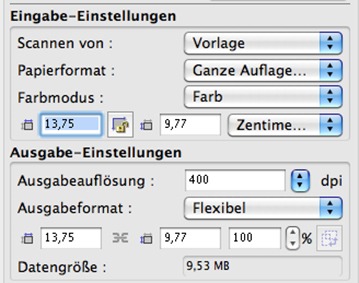
Alte Fotos richtig scannen: Scan-Einstellung für ein altes Foto, das später in Originalgröße (9 x 13) z.B. in einer Familienchronik abgedruckt werden soll
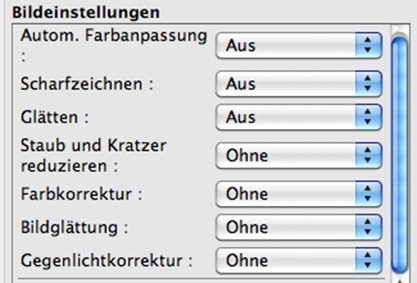
Alte Fotos möglichst unverfälscht digitalisieren: Automatische Farbkorrekturen, Schärfung und weitere Bildoptimierungen beim Scannen zunächst ausschalten.
2) Möglichst alle Automatik-Funktionen des Scan-Programms ausschalten, denn die automatischen Korrekturen der Scan-Software können Bilddetails verändern oder bereits vorhandene Farbstiche und Unschärfen falsch interpretieren.
Einzige Ausnahme: Wenn das Scan-Programm eine Funktion zur automatischen Staub- und Kratzerentfernung hat, ist es oft sinnvoll, von einem reparaturbedürftigen Bild je einen Scan mit und ohne Staub-Automatik zu machen und anschließend die optisch beste Datei auszuwählen.
3) In Farbe scannen, auch wenn die Vorlage schwarzweiß ist – je mehr Informationen die Bilddatei hat, desto einfacher kann man sie später optimieren.
4) Die alten Fotos, die man scannen will, nicht beschneiden, sondern im Gegenteil sogar mit einem kleinen Rand scannen – diese Reserve kann später bei der Bildoptimierung und dem Layouten sehr nützlich sein.
5) Die gescannten Dateien am besten unkomprimiert speichern, idealerweise im Format TIFF.
Wenn man die Scans per Internet übertragen will und oder aus sonstigen Gründen die Datengröße gering halten möchten, geht notfalls auch JPG (in hoher Qualitätsstufe); keinesfalls sollten die Original-Scans zum Aufbewahren in Word- oder PDF-Dateien eingebettet werden.
Tipp: Zum Übertragen großer Dateien kann man statt E-Mail oder Dropbox den kostenlosen Filetransfer-Dienst wetransfer.com nutzen.
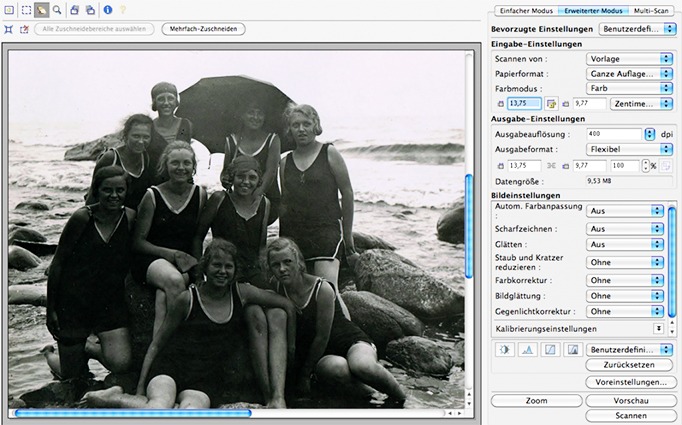
Alte Fotos richtig digitalisieren: Das historische Badeanzug-Foto zeigt, worauf es beim Scannen ankommt. Mit den passenden Einstellungen bleibt die ursprüngliche Bildinformation für die spätere Bearbeitung erhalten.
Fotos professionell digitalisieren lassen
Wer sich die Arbeit sparen will, kann seine Fotos auch professionell digitalisieren lassen. Je nach Anbieter kostet das meist etwa 25 bis 50 Cent pro Bild, bei größeren Mengen wird es oft günstiger. Zusätzliche Leistungen wie Farbkorrektur, Reinigung oder Reparatur kosten in der Regel extra.
Alte Fotos bearbeiten: Was lässt sich verbessern?
Nach dem Scannen lohnt es sich, seinen digitalisierten Augensternen einer Frischekur zu unterziehen, denn Fotobücher oder Fotogeschenke sehen mit hellen und scharfen Fotos einfach besser aus.
Zum Foto-Beauty-Programm gehören:
1) Tonwert und Helligkeit überprüfen und gegebenenfalls ändern
2) Farben überprüfen
3) NACHSCHÄRFEN!
Wenn man ein gescanntes Foto später drucken (lassen) möchte, ist das Nachschärfen besonders wichtig: Gedruckte Fotos machen sich besonders gut, wenn sie leicht – ca. 10 Prozent – ‚überschärft‘ sind.
Vorsichtig sollte man dagegen beim Einstellen der Kontraste sein: Was auf dem Bildschirm gut aussieht, ist im Druck oft zu farblastig – das sind dann beispielsweise die Fotos, auf denen alle abgebildeten Menschen unnatürlich rote Köpfe haben!
Viele Verbesserungen lassen sich mit einfachen Bildbearbeitungsprogrammen oder Apps vornehmen, am weitesten sind Photoshop und seine gar nicht so leichtgewichtige Lightversion Photoshop Elements* verbreitet. Auch der kostenlose, browserbasierte Bild- und Vektorgrafikeditor Photopea ist eine gute Möglichkeit, alte Fotos zu optimieren – man kann sofort loslegen, ohne eine Software installieren zu müssen (… wie wir später bei den KI-Tools noch sehen werden, sollte man aber vorsichtig mit sensiblen oder vertraulichen Daten sein …).
Farben und Helligkeit korrigieren
Ein Gelbstich lässt sich durch Anpassung der Farbtemperatur und des Weißabgleichs reduzieren. Auch Kontrast und Helligkeit können dazu beitragen, dass Details wieder besser sichtbar werden.
Unscharfe Fotos nachschärfen
Manche alten Aufnahmen wirken weich oder leicht verschwommen. Eine vorsichtige Nachschärfung kann Konturen deutlicher hervorheben. Stark verwackelte oder tatsächlich unscharfe Bilder lassen sich allerdings nicht beliebig verbessern.
Kratzer und Flecken entfernen
Staub, kleine Kratzer und oberflächliche Beschädigungen können mit Retuschewerkzeugen teilweise entfernt werden. Bei größeren Schäden ist die Bearbeitung aufwendiger.
Bildausschnitte verbessern
Manchmal lenken störende Elemente vom eigentlichen Motiv ab. Durch einen geeigneten Bildausschnitt lässt sich die Aufmerksamkeit wieder stärker auf die Menschen und die Geschichte hinter dem Foto richten.
In jedem Fall sollte man den Originalscan aufbewahren und mit einer Kopie weiterarbeiten – falls mal etwas schiefgeht, kann man immer wieder zum Original zurückkehren.
Gelbstich auf alten Fotos: Warum die Bilder vergilben
Die 1970er und 1980er Jahre müssen ein sehr sonniges Zeitalter gewesen sein. Diesen Eindruck bekommt man zumindest beim Betrachten unserer Fotoalben von früher: Die alten Farbfotos aus jener Zeit haben alle einen ordentlichen Gelb- bzw. Rotstich.
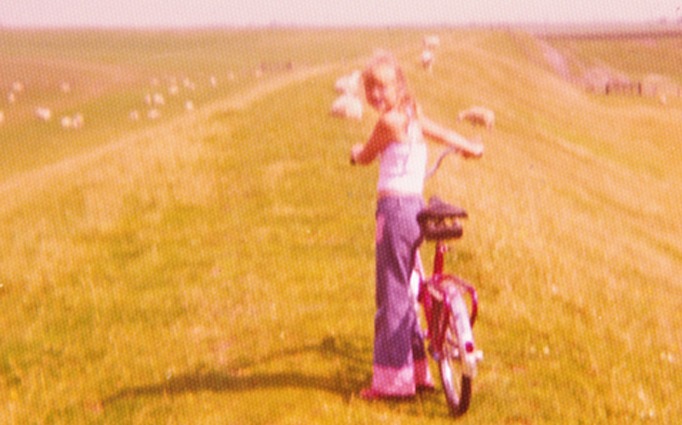
Ein Kinderfoto aus meiner eigenen Familiengeschichte: Unscharf und mit dem typischen Gelbstich vieler Fotografien aus den 1970er- und 1980er-Jahren.
Die Erklärung für diese „gelbe Phase“ in unseren Fotoalben ist nicht romantisch und hat viel mit unserer Ungeduld zu tun – und damit, dass „Zeit ist Geld“ manchmal mit „Sparen am falschen Ende“ zu tun hat.
Um zu verstehen, warum unsere Ungeduld zu den vielen gelbstichigen Fotos aus dieser Zeit führten, möchte ich an die Zeit der analogen Fotografie erinnern – jener Zeit, als wir nicht einfach das Handy zücken konnten, um ein paar Bilder zu machen, die wir uns sofort ansehen können.
Damals war Fotografieren noch ein echtes Abenteuer.
Wir legten Filmröllchen in unsere analogen Fotoapparate und unsere Motive verschwanden darin wie in einer „black box“. Wenn alle Bilder eines Films endlich abfotografiert waren, wussten wir immer noch nicht, wie unsere Fotos denn nun „geworden“ sind.
Waren Belichtung und Schärfe diesmal ok? Lag der Finger wieder halb vor der Linse? Sind wenigstens dieses Jahr die Urlaubsfotos vorzeigbar?
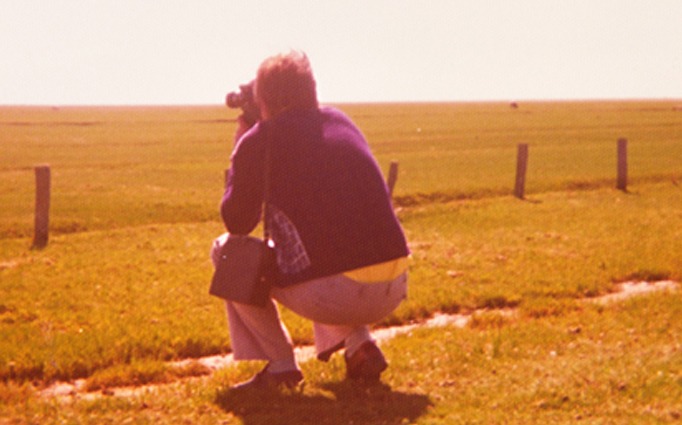
Abenteuer analoge Fotografie: Oft stellte man nach dem Entwickeln fest, dass die Fotos verwackelt oder unscharf waren – oder man hatte versehentlich den Finger über die Linse gelegt. Nicht selten endeten viel Mühe und Warterei in der Tonne.
Wir nahmen unsere belichteten Filmröllchen aus der Kamera und brachten sie zum Entwickeln. Meist verging eine Woche und mehr, bis man dann endlich seine Fotoabzüge abholen konnte.
Es waren spannungsgeladene Momente, wenn man die Papiertasche mit den Fotos drin endlich in den Händen hielt, sie mit zittrigen Fingern und pochendem Herzen aufreißen und die Abzüge das erste Mal ansehen konnte.
Hatte man besondere Anlässe, Hochzeiten, Feste oder Menschen fotografiert – also unwiederbringliche Gelegenheiten – war die Erleichterung groß, wenn die Fotos gelungen waren. Und noch größer war die Frustration, wenn die Bilder unscharf oder schlecht belichtet waren oder auf der Hälfte der Fotos wieder ein deutlicher Finger vor der Linse zu sehen war.
Die gelben Achtziger: Analoge Fotografie und die Entwicklung im Fotolabor
Das änderte sich in den Jahren zwischen 1970 bis 1985.
Es waren für die Fotografie außerordentlich spannende Jahre mit schnell aufeinanderfolgenden technischen Entwicklungen, die das Fotografieren deutlich einfacher und damit einem breiten Publikum möglich machten.
Immer mehr Menschen „knipsten“ immer mehr Fotos, und der rasante Fortschritt bei den Kameras setzte sich bis in die Fotolabore fort.
Zu dieser Zeit kamen die sogenannten „Stundenlabore“ auf.
Man war sich der Ungeduld der Hobbyfotografen bewusst und beschleunigte den Entwicklungsprozess vom Filmröllchen zum Fotonegativ und vom Fotonegativ zu den abholbereiten Papierabzügen.
Fotoentwicklung innerhalb einer Stunde wurde zum schlagenden Verkaufsargument. Das Konzept ging auf, denn wer will schon tagelang warten, bis er endlich seine Fotos ansehen kann?
Um die Kundschaft tatsächlich und wie versprochen nicht länger als eine Stunde warten zu lassen, wurden vor allem die Zeiten beim Fixieren, Baden und Wässern der Papierabzüge verkürzt.
Was uns bei den „Stundenlaboren“ als Kunden erfreute, entpuppt sich heute als gelber Bumerang.
Denn die Abzüge, die wir erfreulicherweise kurze Zeit nach Abgabe unserer Filmrollen abholen konnten, waren dummerweise oft die „Unvollendeten“; kurz: die chemischen Prozesse bei der Entwicklung waren abgebrochen und nicht abgeschlossen.
Unsere unfertigen Papierabzüge entwickelten sich im Fotoalbum munter weiter – sie vergilbten.
Alte Fotos mit KI restaurieren: Möglichkeiten und Grenzen
Lange Zeit gab es nur drei Möglichkeiten, wenn man von den „Gelben Achtziger“ Fotos betroffen war und sie im Album kleben hatte: Love it, leave it or change it. Wobei „change”, also das Ent-Gilben dieser Fotos, ein ziemlich aufwendiger Prozess war.
Die Möglichkeiten der Bildbearbeitung haben sich heute durch künstliche Intelligenz erheblich erweitert. Was früher eine zeit- und arbeitsintensive Prozedur war, erledigen KI-gestützte Programme heute in Sekunden.
Besonders angesagt und empfohlen ist die kostenlose App Nano Banana von Google Gemini (Gemini 2.5 Flash Image). Und weil meine Fotoalben voller gelber Fotos sind, habe ich das gleich mal in der kostenlosen Version ausprobiert:
Schritt 1: Farbkorrektur & Bildrettung
Nach dem Öffnen der App den Scan des alten Fotos, das man bearbeiten möchte, einfach hochladen. Ich nehme das Foto von mir und den Schafen auf dem Deich. Danach sollte man Nano Banana eine klare Anweisung (Prompt) mit Referenzpunkten geben (z. B. grünes Gras, blauer/heller Himmel, weiße Schafe), damit die KI weiß, was sie zu tun hat:
Prompt 1: Gelbstich auf alten Fotos entfernen
„Restauriere dieses alte Foto. Entferne den extremen Gelb- und Rotstich vollständig und stelle einen natürlichen Weißabgleich her. Das Gras auf dem Deich soll in einem natürlichen, frischen Grün erstrahlen, die Schafe im Hintergrund sollen weiß sein und der Himmel eine realistische, helle Farbe annehmen. Optimiere die Hauttöne des Mädchens und die Farben ihrer Kleidung und des Fahrrads, sodass sie lebendig, aber authentisch wirken.“
Das Ergebnis ist wirklich verblüffend: Innerhalb weniger Sekunden hat die KI die Farben meines gelbstichigen Fotos korrigiert. Interessant ist, dass Nano Banana ohne Aufforderung noch zwei Schäfchen zum Bild hinzugefügt hat, die auf dem Original-Foto nicht zu sehen sind.
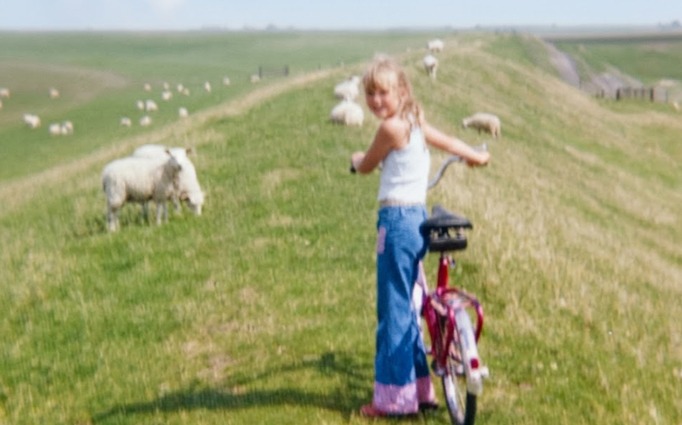
Schritt 1 der KI-gestützten Bildrettung: Mein altes Kinderfoto mit Fahrrad nach der Farbkorrektur mit Nano Banana. Der Gelbstich ist entfernt – die ursprüngliche Aufnahme wirkt deutlich natürlicher, zwei Schäfchen sind dazugekommen.
Schritt 2: Schärfen & Hochskalieren (wichtig für den Druck)
Das Original-Foto ist relativ niedrig aufgelöst und weist eine Körnung auf. Für einen Druck (z. B. in einem Buch, als Kalender oder als Fotopuzzle) muss es hochskaliert werden, ansonsten wird es unscharf.
Prompt 2: Ein Foto für den Druck vorbereiten
„Rechne das farbkorrigierte Bild nun auf eine hohe 4K-Auflösung hoch (Upscaling). Entferne das grobe Bildrauschen und schärfe die Konturen des Mädchens, des Fahrrads und der Schafe intelligent nach, ohne dass das Bild künstlich oder wie gemalt aussieht. Bewahre die feinen Texturen des Grases.“
Nach diesem Schritt gibt es ein weiteres neues Schaf im Bild.
Hauptkritikpunkt ist allerdings, dass mein Gesicht nicht mein Gesicht ist – witzigerweise ähnelt es meiner Nichte, aber nicht mir. Es bleibt also in der Familie – allerdings würde ich dieses Foto nicht für einen Bilderdruck nutzen, weil es ziemlich klar verfälscht ist. Für die Korrektur müsste ich Nano Banana jetzt weitere Fotos von mir zur Verfügung stellen, damit die KI mein Gesicht korrekt berechnen kann.
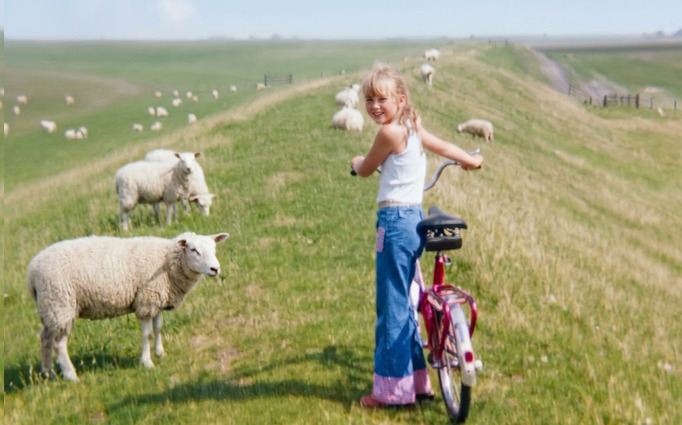
Schritt 2 der KI-Bildoptimierung: Das niedrig aufgelöste Originalfoto wurde mit Nano Banana hochskaliert und nachgeschärft. Die Aufnahme wirkt zwar detailreicher, doch die KI hat mein Gesicht verändert und sogar ein weiteres Schaf ins Bild eingefügt. Für einen Fotodruck würde ich diese Version deshalb nicht verwenden.
Schritt 3: Vorbereitung für Druckprodukte und Fotogeschenke
Je nachdem, was man aus dem Bild machen möchte, kann die KI noch spezifische Anpassungen vornehmen: Zum Beispiel als Vorlage für ein Fotopuzzle zum Verschenken – die weite Landschaft (und die vielen Schafe) sind eine tolle Herausforderung:
Prompt 3: Ein Foto für den Druck als Fotopuzzle vorbereiten
„Erhöhe den Mikrokontrast und die Detailtreue im Gras und bei den Schafen leicht. Das Bild wird als Fotopuzzle gedruckt, daher helfen klare Strukturen in den Details beim Puzzeln.“
Der Kontrast ist deutlich besser, ideal, um dieses Bild als Vorlage für ein Fotopuzzle zu verwenden. Es ist kein weiteres Schäfchen hinzugekommen (so langsam wird es auch eng auf dem Deich), aber die „Gesichtsverfälschung” wird noch deutlicher.
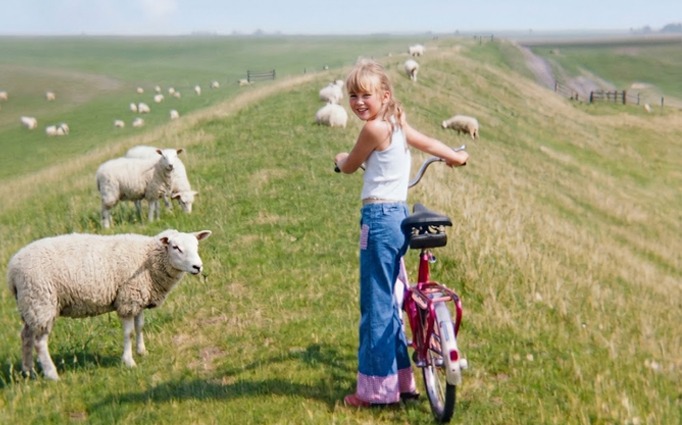
Schritt 3 der KI-Bildoptimierung: Der verbesserte Kontrast macht mein altes Foto mit Fahrrad und Schafen auf dem Deich zu einer interessanten Vorlage für ein Fotopuzzle. Zwar ist kein weiteres Schaf hinzugekommen, doch die Veränderung meines Gesichts fällt nun noch deutlicher auf. Für ein persönliches Fotogeschenk wäre diese Version deshalb nur bedingt geeignet.
Faszinierend ist, wie schnell und einfach das Freistellen von Bildmotiven mit KI gelingt – das ist ideal, wenn man z.B. eine Tasse oder ein T-Shirt bedrucken lassen möchte:
Prompt 4: Bildmotiv freistellen
„Stelle das Mädchen samt ihrem Fahrrad präzise frei. Entferne den kompletten Hintergrund (Deich, Himmel, Schafe) sauber und liefere mir das Ergebnis auf einem transparenten Hintergrund als PNG-Datei.“
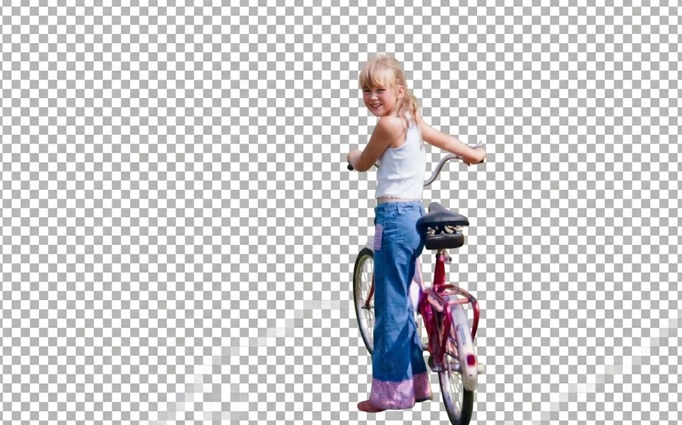
Ein Motiv aus einem alten Foto mit KI freistellen: So lässt sich die Person schnell und einfach vom Hintergrund lösen – ideal für individuelle Fotogeschenke wie bedruckte Tassen, T-Shirts oder andere persönliche Erinnerungsstücke.
Wichtig ist: Wenn man browserbasierte Apps wie Nano Banana als privater Nutzer verwendet, werden die hochgeladenen Bilder standardmäßig zur Verbesserung und zum Training der Google-KI-Modelle verwendet. Um das zu verhindern, sollte man die Einstellung „Aktivitäten speichern“ im Google-Konto unter den Datenschutz-Einstellungen für Gemini-Apps deaktivieren.
Alte Fotos restaurieren: Erinnerungen bewahren, nicht neu erfinden
Alte Fotos zu digitalisieren und zu bearbeiten, ist mehr als eine technische Aufgabe. Es ist eine kleine Reise in die eigene Familiengeschichte. Plötzlich tauchen Menschen, Orte und Augenblicke wieder auf, die längst in Vergessenheit geraten waren. Manchmal entdecken wir dabei sogar Details, die wir auf den ersten Blick nie wahrgenommen haben.
Moderne Bildbearbeitung und künstliche Intelligenz eröffnen faszinierende Möglichkeiten: Vergilbte Familienfotos bekommen ihre Farben zurück, Kratzer und Flecken lassen sich entfernen, unscharfe Aufnahmen können verbessert und kleine Bildmotive für Fotogeschenke freigestellt werden.
Doch meine eigenen Versuche mit Nano Banana haben auch gezeigt, wo die Grenzen liegen.
Die KI kann nicht nur Farben korrigieren und Details ergänzen. Sie fügt möglicherweise auch Dinge hinzu, die auf dem Original nie zu sehen waren – und kann sogar vertraute Gesichter verändern. Ein Foto mag dadurch schöner und schärfer wirken. Aber es ist nicht mehr das Foto, an das wir uns erinnern sollten.
Mein wichtigster Tipp lautet deshalb: Das Original immer aufbewahren und KI-bearbeitete Versionen kritisch prüfen. Wenn Gesichter oder andere wesentliche Bilddetails verändert wurden, ist das Ergebnis keine authentische Restaurierung und man sollte diese Version nicht als Fake in die Familiengeschichte bringen.
Gleichzeitig sind die neuen Möglichkeiten, alte Fotos zu bearbeiten, eine Einladung, sich ohne großen Aufwand alten Fotoalben und fast vergessener Familiengeschichte zu widmen. Damit Erinnerungen nicht in vergilbten Papierabzügen verschwinden, sondern auch für Kinder, Enkel und kommende Generationen sichtbar bleiben.
Mehr lesen:
Fotokalender & Fotobücher: Selbst gestaltete Fotogeschenke sind etwas ganz Besonderes. Damit das Erstellen genauso viel Freude macht wie das Geschenkt-Bekommen, gibt es in diesem Beitrag 7 hilfreiche Tipps für die Vorbereitung der Fotos, den optimalen Bildgrößen, Layouten bis zur Wahl des richtigen Druckanbieters.
Fotogeschenke optimal selbst gestalten.
Copyright: Agentur für Bildbiographien, www.bildbiographien.de, 2015, aktualisiert 2026
Buchempfehlungen
Die mit * gekennzeichneten Links sind sogenannte Affilate-Links, die helfen, den Blog Generationengespräch zu finanzieren. Wenn Ihnen eine der angegebenen Empfehlungen gefällt und Sie das Buch (oder ein anderes Produkt) über diesen Link bestellen, erhält der Blog dafür eine kleine Provision, ohne dass für Sie Mehrkosten entstehen. Für Ihren Klick: Herzlichen Dank im Voraus!

Alte Familienfotos und ihre Geschichten bewahren
Lutz Andreas Bleidorn zeigt, wie man Personen auf alten Fotos identifiziert, Bildinformationen dokumentiert und Fotosammlungen so ordnen kann, damit Erinnerungen und Familiengeschichte nicht verloren gehen.
Ein hilfreicher Ratgeber für alle, die ihre alten Fotoalben sichern und für Kinder und Enkel erhalten möchten.

Fotoflut im Griff: Fotos sortieren, archivieren und so aufbewahren, dass man sie wiederfindet
Tausende Bilder auf Smartphone, Computer und externen Festplatten – wer behält da noch den Überblick?
„Fotoflut im Griff“ zeigt mit einer klaren Struktur und vielen praxiserprobten Tipps, wie man seine Fotos systematisch sortieren, sinnvoll organisieren und zuverlässig sichern kann. Ein wertvoller Ratgeber für alle, die ihre (Familien-)Fotografien nicht länger dem Zahn der Zeit überlassen wollen, sondern sie dauerhaft sichern und geordnet aufbewahren möchten.

Endlich Ordnung im Foto-Chaos
„Dein Foto-Leben“ von Dagmar Nürnberg zeigt mit einer verständlichen 6-Schritte-Methode, wie man seine Fotosammlungen zusammenführt, Papierbilder, Dias und Negative digitalisiert, sinnvoll ordnet und zuverlässig sichert.
Ein wertvoller und umfassender Ansatz für die gesamte Bildorganisation – vom Zusammenführen und Digitalisieren, Tipps für die langfristige Datensicherung und dem Erstellen Fotobüchern und digitalen Alben.

Familiengeschichte gemeinsam festhalten
„Meine Familie in einem Buch“ ist ein Ausfüllbuch und Erinnerungsalbum, das dazu einlädt, die eigene Familiengeschichte auf persönliche Weise festzuhalten.
Nach dem Vorbild eines Freundebuchs können bis zu 30 Verwandte ihre Erinnerungen, Erlebnisse und kleinen Besonderheiten eintragen. Mit Platz zum Ankreuzen, Schreiben und Einkleben von Fotos entsteht ein individuelles Familienbuch, das Generationen miteinander verbindet und später immer wieder zum gemeinsamen Erinnern einlädt.

Super Bilder mit ChatGPT: Mit den richtigen Prompts zu beeindruckenden Ergebnissen
„Super Bilder mit ChatGPT“ zeigt verständlich und ohne komplizierte Technik, wie man mit den passenden Prompts seine Bildideen besser umsetzen kann.
Besonders spannend auch für die Arbeit mit alten Familienfotos: Eigene Aufnahmen kolorieren, Hintergründe austauschen und störende Bildelemente entfernen – mit anschaulichen Vorher-Nachher-Beispielen zum Nachmachen.

Photoshop Elements 2027 Handbuch: Das Beste aus seinen Fotos herausholen
Ob vergilbte Familienbilder, unscharfe Aufnahmen oder kreative Fotogeschenke: Jürgen Wolfs umfassendes Handbuch zu Photoshop Elements 2027 erklärt auf über 800 Seiten verständlich und praxisnah, wie man Fotos organisiert, korrigiert und gestaltet.
Mit anschaulichen Workshops, zahlreichen Profi-Tipps und Erklärungen zu den neuen KI-Funktionen ist es eine wertvolle Hilfe, wenn man alte Familienfotos selbst bearbeiten und Erinnerungen digital bewahren möchte.
Weiterführende Beiträge alte Fotos & Biografie
Familiengeschichte: Alte Fotografien und Dokumente finden sich oft an den unmöglichsten Stellen. Oft sind sie dort, wo man sie niemals vermutet hätte. Ein kleiner Tipp für alle, die immer mal wieder zufällig über schöne und besondere Fundstücke stolpern: ein Ordner, ein paar Einsteckfolien, Trennblätter und ein winziges Plätzchen im Regal oder Bücherschrank.
Was tun mit alten Familienfotos und Dokumenten?
Biografisches Schreiben: Es reicht nicht mehr aus, die geerbten Fotoalben und Stammbücher zu hegen und zu pflegen. Denn ihr Inhalt wird für nachfolgende Generationen sinnlos, wenn das Wissen dazu verloren gegangen ist. Wie man mit dem Aufschreiben seiner Lebens- oder Familiengeschichte anfängt – und es schafft, dranzubleiben.
11 Tipps, die Sie beim biografischen Schreiben beachten sollten
Unser Leben und unsere Erinnerungen sind untrennbar miteinander verknüpft. Warum unsere Erinnerungen so wichtig für unsere Lebensqualität sind, weshalb sie im Lauf der Zeit verblassen — und was man dagegen tun kann.
Erinnerungen: Trotz guter Pflege nur begrenzt haltbar?
Wenn ein geliebter Mensch fehlt: Es war schön, einen älteren und größeren Bruder an seiner Seite zu wissen.
Manchmal habe ich mit ihm geprahlt, manchmal habe ich mich hinter ihm versteckt. Häufig habe ich mit ihm irgendeinen Blödsinn ausgeheckt.
Zeitzeugen: Für immer kleiner Bruder
Linkempfehlungen
ChatGPT versus Google Gemini: KI-Bildbearbeitung im Vergleich:
DER SPIEGEL (26.10.2025): Welche KI die besseren Bilder liefert
Bildnachweise
Agentur für Bildbiographien
Generationengespräch
Geschichte und Psychologie
Vergangenes verstehen, um mit der Zukunft besser klar zu kommen.
Dr. Susanne Gebert
Generationengespräch
Agentur für Bildbiographien
Geschenke made for Mama
Geschichte & Psychologie
Die Vergangenheit verstehen, um mit der Zukunft besser klar zu kommen


Guten Tag,
leider erwähnen Sie nur Photoshop und Lightroom. Beides Programme die den kleinen Geldbeutel bzw. einfach mal schnell Anwenden nicht zu empfehlen sind.
Da viele noch alte Bilder ( 1950er Jahre) haben aber leider das nötige Knowhow zu den o.g. nicht Programmen ( auch wenn man damit die besten Ergebnisse erzielen kann ), könnten Sie vielleicht einfach zu handhabende Programme oder Onlinedienste die gute Ergebnisse erzielen benennen.
Ich hatte auch schon gesucht. Aber entweder konnte man keinen nennenswerten Verbesserung feststellen oder sehr stark nachbearbeite Bilder die nicht mehr ansehnlich waren. Da ich leider nicht beurteilen kann was man aus den Vorlagen wirklich was ansehnliches zaubern kann fehlt mir daher jegliche Vorstellung was man als “gutes Ergebnis” bezeichnen kann.
Schönen 2. Weihnachtstag
Gruß J. Bergmann
Hallo Herr/Frau Bergmann,
ich habe nicht Photoshop, sondern Photoshop Elements erwähnt, der kleine preisgünstige “Bruder” (oder Schwester) von Photoshop. Man kann sich relativ schnell in dieses Programm einarbeiten, man muss es nicht “mieten” wie die großen professionellen Programme und erzielt sehr gute Ergebnisse – gerade beim Auffrischen alter Bilder. Das ist durchaus trickreich und muss per Hand für jedes einzelne Bild gemacht werden. Ein (bezahlbarer) Online-Dienst, der das leistet, ist mir nicht bekannt. Deshalb meine Empfehlung, es selbst in die Hand zu nehmen.
Herzliche Grüße und einen guten Start ins neue Jahr
Susanne